

زين eSIM – تفعيل أسرع وأمان كامل واتصال للمستقبل - B2C
Yango Play with Zain!
Your Gateway to Unlimited Entertainment — Exclusive with Zain
Subscribe now
KD3.9 /month
اكتشف مستقبل الاتصال
استمتع بتجربة جوال سلسة مع هذه المزايا الرئيسية لاستخدام زين eSIM
تفعيل فوري
قم بتفعيل باقتك الجديدة فورًا عن طريق مسح رمز الاستجابة السريعة (QR)، دون الحاجة إلى بطاقة SIM فعلية أو زيارة المتجر.
وظيفة الشريحة المزدوجة
استخدم رقمين على جهاز واحد - أحدهما للاستخدام الشخصي والآخر للعمل أو السفر، دون الحاجة لحمل هاتف ثانٍ.
آمن وموثوق
شريحة eSIM الخاصة بك هي ملف رقمي آمن ومشفّر، مما يقلل من مخاطر السرقة والتلف مقارنة بالبطاقة الفعلية.
سهولة أثناء السفر
أضف باقات تجوال أو بيانات محلية في الخارج دون تبديل الشرائح.
خيار صديق للبيئة
قلل من النفايات البلاستيكية والشحن عن طريق التحول الرقمي.
مرونة أكبر
قم بالتبديل بسهولة بين شرائح SIM المفعلة على الجهاز ومشغلي الخدمة دون فتح مدخل شريحة SIM الملموسة.
شاهد مدى سهولة الأمر
اتبع الفيديو التعليمي خطوة بخطوة لإعداد شريحتك الإلكترونية في دقائق. تأكد من تحديث جهاز iPhone الخاص بك إلى أحدث إصدار من نظام iOS: الإعدادات > عام > تحديث البرامج
طريقة التحويل إلى شريحة eSIM جديدة لجهاز iPhone الخاص بك
1
جهّز كِلا جهازي iPhone وضعهما بجانب بعضهما.
2
تأكّد من اتصال كلا الجهازين بالواي فاي وتشغيل البلوتوث.
3
في جهاز iPhone الجديد، اذهب إلى الإعدادات > خلوي > إضافة شريحة إلكترونية.
4
ضمن خيارات النقل، اختر النقل من iPhone قريب.
5
تحقق: سيظهر رمز التحقق على جهاز iPhone الجديد.
6
أدخل رمز التحقق في جهاز iPhone القديم.
7
أكّد الرقم واضغط على متابعة.
8
اختر الخط الذي تريد نقله.
ملاحظة: إذا كان لديك أكثر من خط، اختر الخط الذي تريد نقله.
9
اضغط مرتين على الزر الجانبي للتأكيد.
10
وافق على شروط شركة الاتصالات: راجع الشروط واضغط على موافق.
11
ستصلك رسالة نصية قصيرة (SMS) تحتوي على رمز تحقق على جهاز iPhone القديم.
12
أدخل رمز التحقق المُرسل من زين في جهاز iPhone الجديد لإكمال عملية النقل.
الأسئلة الشائعة
ما هي شريحة eSIM ؟
هي شريحة اتصال رقمية مدمجة في الجهاز، تؤدي جميع وظائف الشريحة التقليدية، لكن من دون الحاجة إلى بطاقة فعلية.
لماذا ينبغي التحويل إلى eSIM ؟
لأن جهاز iPhone 17 الجديد يعتمد حصراً على eSIM، كما أن هذه التقنية توفر سهولة في الاستخدام، ومرونة عالية عند السفر أو تغيير الأجهزة، إضافةً إلى مستوى أعلى من الأمان.
هل هناك رسوم على التحويل؟
إصدار الشريحة eSIM للمرة الأولى مجاني.
كيف يمكنني تفعيل شريحة eSIM؟
يمكنك التفعيل عبر:
o مسح رمز QR من أي فرع من فروع زين.
o أو تحويل الشريحة التقليدية إلى eSIM مباشرةً من إعدادات جهاز iPhone (في حال كان مدعوماً).
هل يتطلب التحويل زيارة أحد فروع زين؟
لا. على جهاز iPhone 17 يمكنك تحويل شريحتك إلى eSIM بخطوات بسيطة. اضغط هنا لمشاهدة الفيديو
إذا كان لدي eSIM على جهازي القديم، هل أحتاج إلى إصدار جديد؟
لا. يمكنك نقل شريحتك الإلكترونية eSIM إلى جهاز iPhone الجديد بسهولة. اضغط هنا لمشاهدة الفيديو.
ماذا لو كان جهازي السابق يعمل بنظام Android ؟
في حال توفر رمز QR الخاص بالشريحة لديك، يمكنك استخدامه على iPhone الجديد، مع ضرورة حذف الشريحة من جهاز Android أولاً.
هل يمكن نقل eSIM بين iPhone و iPad؟
لا، التحويل متاح فقط بين أجهزة iPhone مع بعضها أو بين أجهزة iPad مع بعضها.
هل يمكن استخدام أكثر من eSIM على جهاز iPhone؟
نعم، يمكن لهاتفك أن يحتفظ بما يصل إلى 10 شرائح eSIM مع 10 أرقام مختلفة، لكن يمكن تفعيل 2 فقط في الوقت نفسه.
هل يمكن استخدام نفس eSIM على أكثر من جهاز؟
لا، كل شريحة eSIM مخصصة لجهاز واحد فقط. يجب حذفها من الجهاز القديم قبل تفعيلها على الجديد.
هل تعمل eSIM أثناء السفر؟
نعم، فهي تقوم بجميع وظائف الشريحة التقليدية للمكالمات والرسائل والبيانات.
ماذا أفعل إذا فقدت موبايلي وكان يحتوي على eSIM؟
إذا كان لديك رمز QR لشريحة eSIM الحالية، يمكنك تصويره بموبايلك الجديد. أما في حال فقدت رمز QR، يرجى زيارة أي من فروع زين لإصدار رمز جديد.
ماذا لو فقدت رمز QR أيضاً؟
يمكنك إصدار شريحة eSIM جديدة من أي فرع زين مقابل 5 د.ك.
هل يمكنني العودة إلى الشريحة التقليدية بعد التحويل؟
لا، التحويل غير قابل للرجوع. وإذا رغبت في التحويل إلى شريحة تقليدية، يتوجب عليك شراء شريحة جديدة من الفرع.
هل يمكن إعادة استخدام رمز QR القديم بعد نقل الشريحة؟
لا، يصبح رمز QR غير صالح بعد النقل. هذه العملية مصممة بحيث لا تحتاج إلى الرمز مرة أخرى.
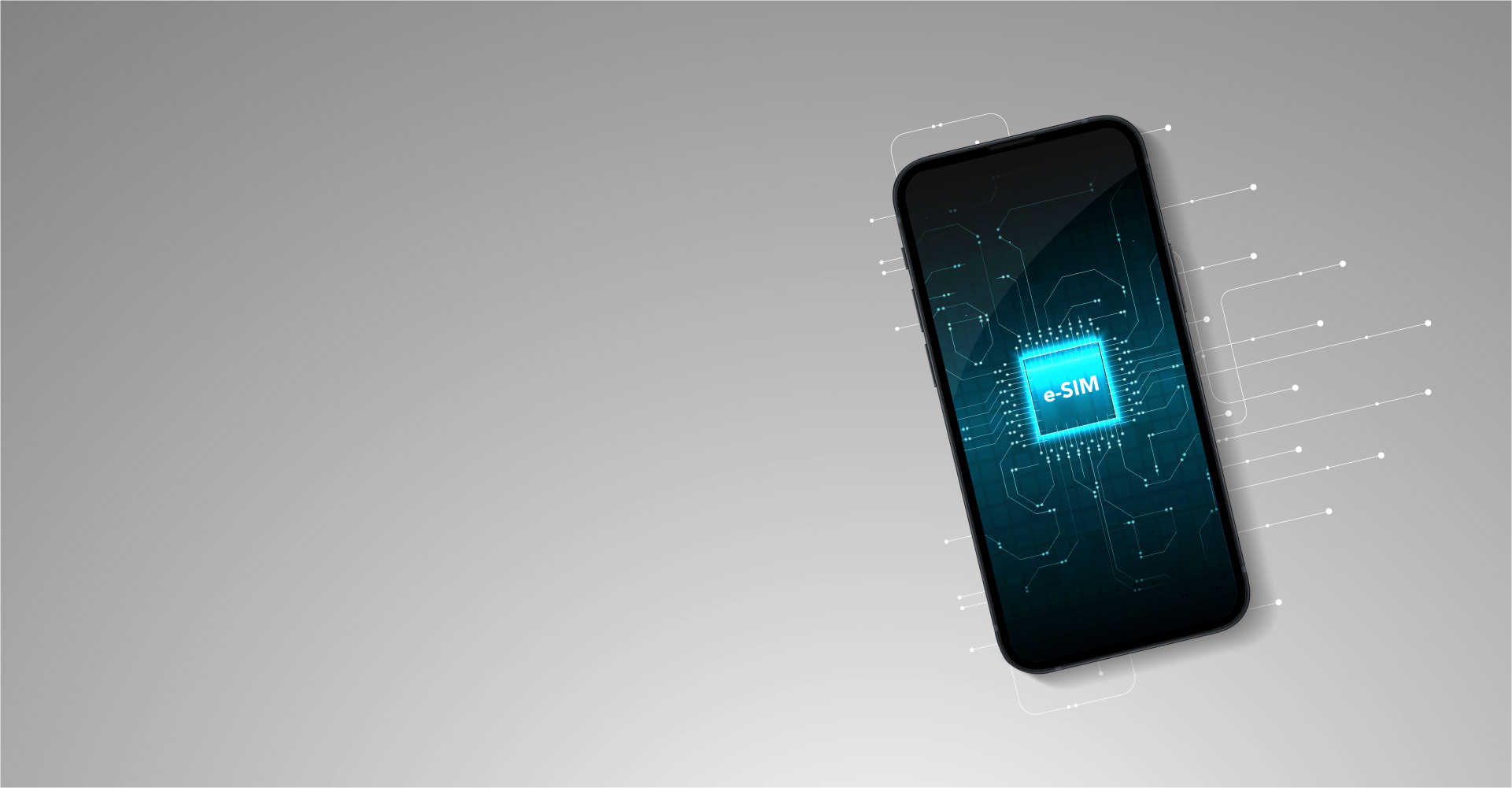
Now you can get your esim online without going to the branch
Install iOS 15.2(or later) on both the source & target devices.

Sign-in with same iCloud account on both source & target devices.
2-Factor authentication should be enabled on your iCloud account.
“Find-my” is enabled on both source & target devices.

Screen-lock is enabled on both source & target devices.

All transfer/conversion should be done under Wi-Fi-internet mode.
For Transfer, both the devices should be in active mode
طريقة تحويل شريحة خطك إلى شريحة إلكترونية
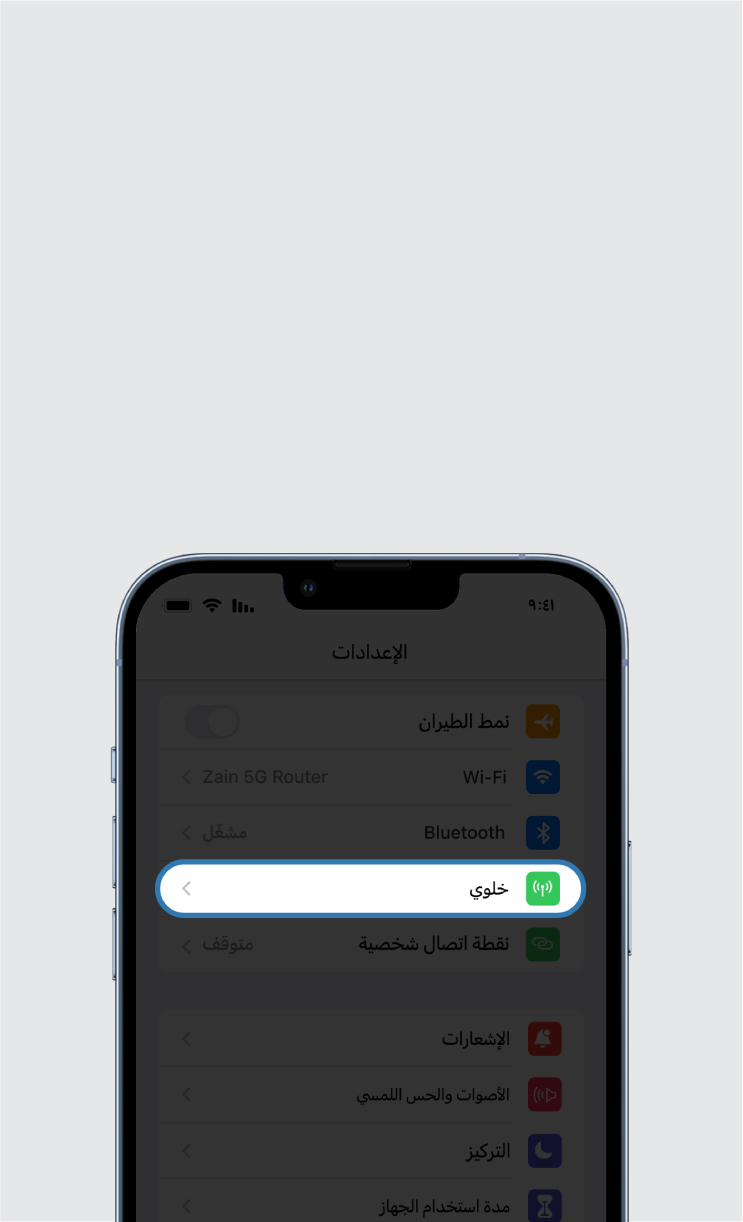
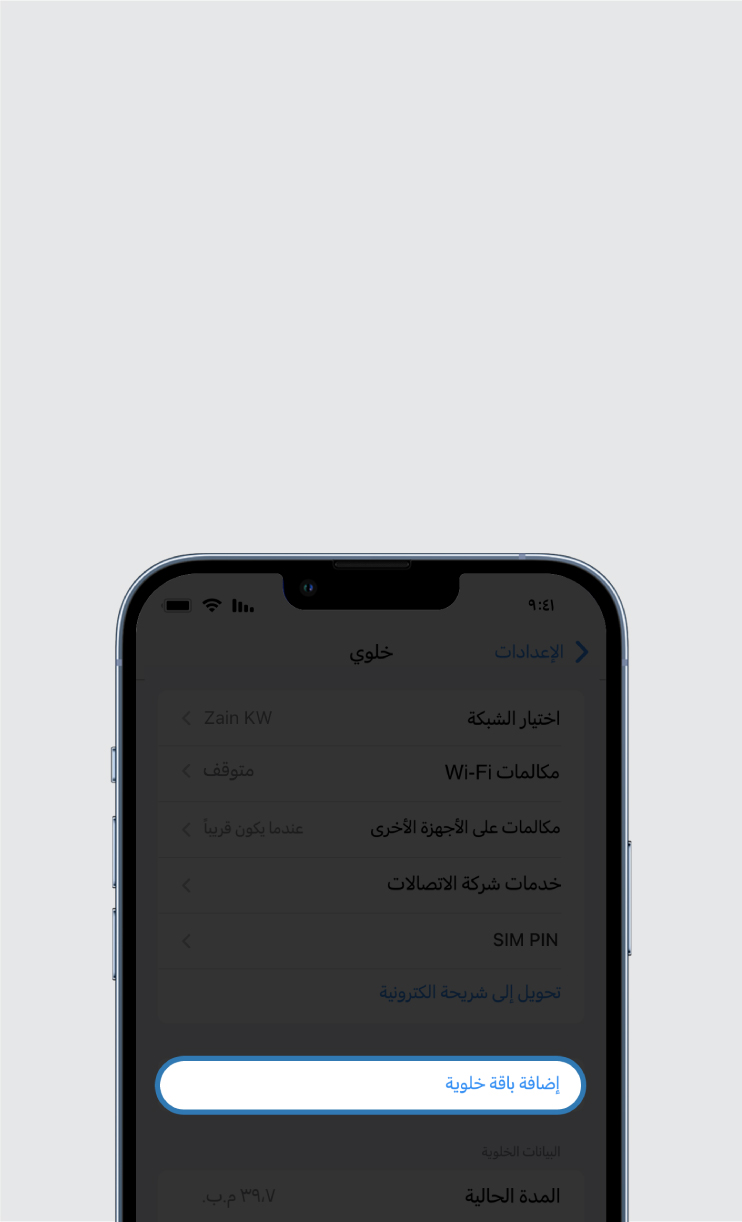
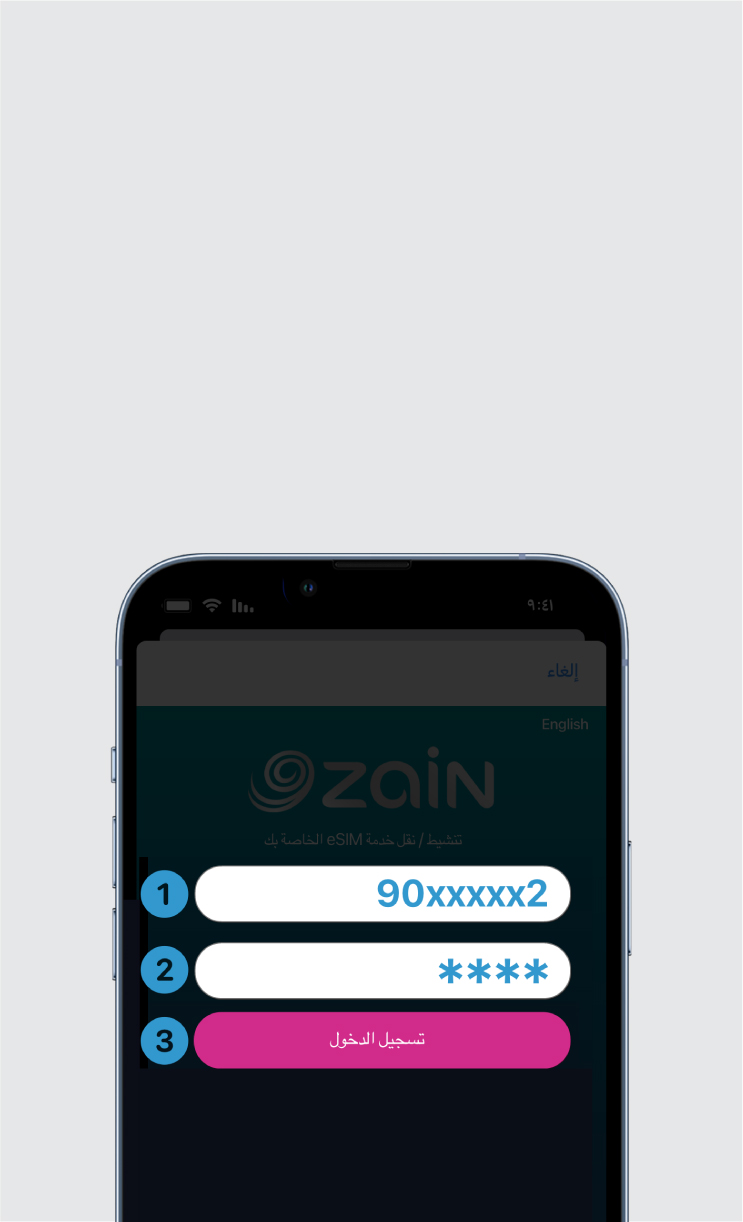
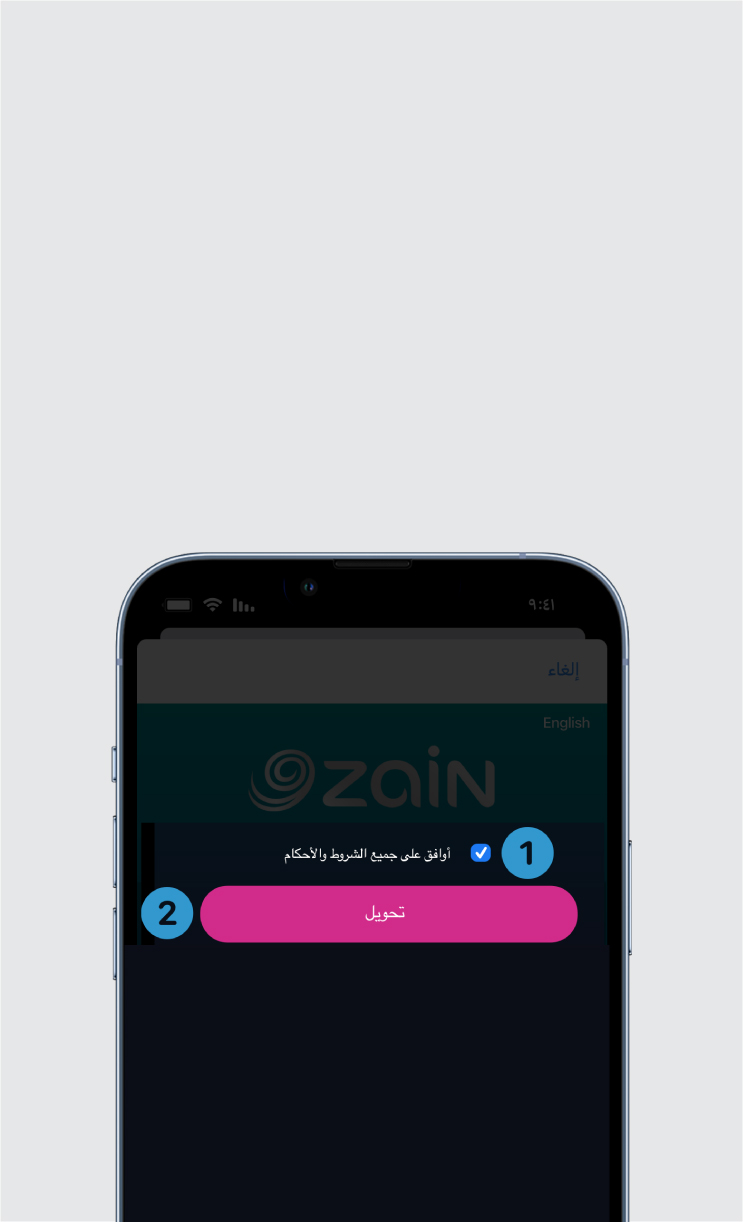
طريقة تحويل شريحة خطك إلى شريحة إلكترونية
طريقة نقل شريحتك الإلكترونية من جهاز إلى جهاز آخر
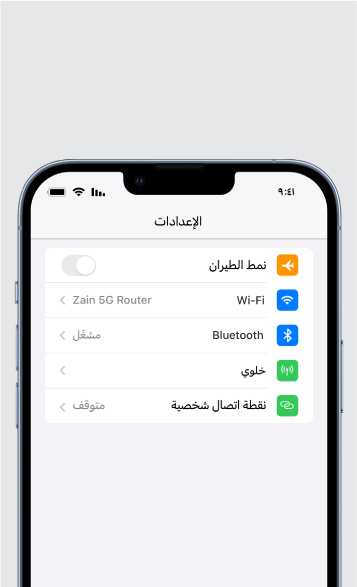
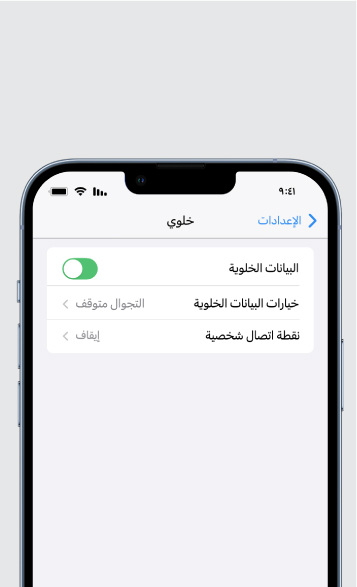
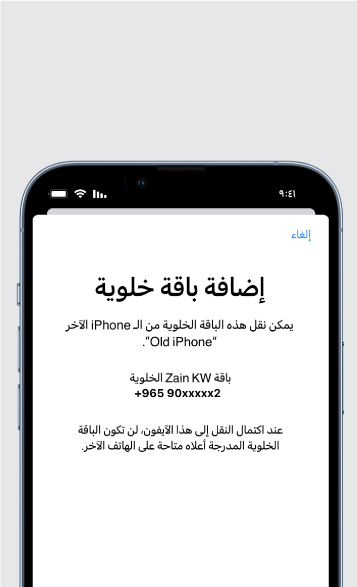
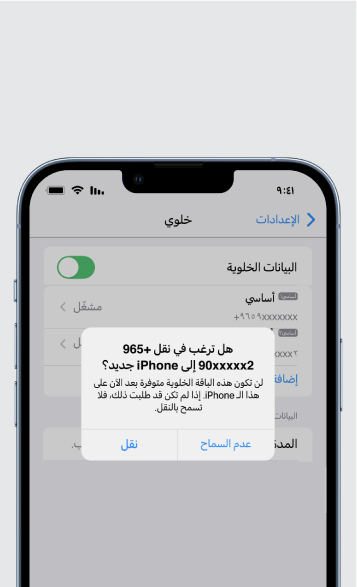
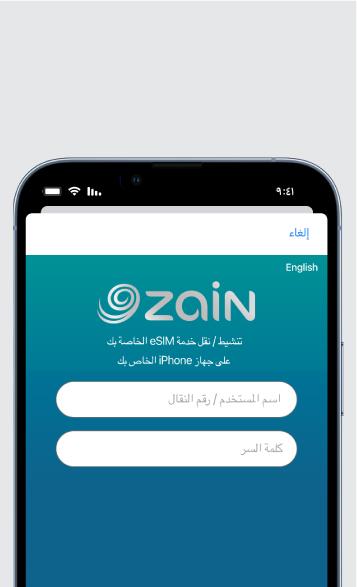
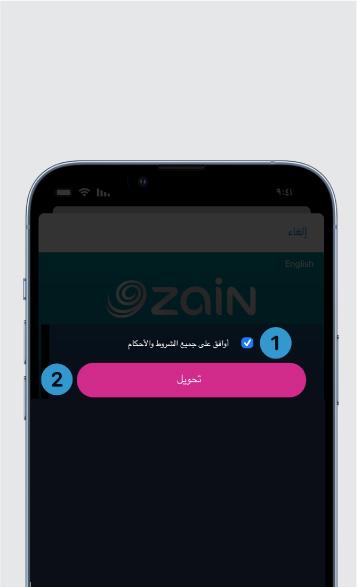
طريقة نقل شريحتك الإلكترونية من جهاز إلى جهاز آخر